开始前的准备
本指南适用于 Windows x64 电脑。NVIDIA 驱动让电脑识别显卡,WSL2 提供 Linux 运行基础,Docker 为应用准备独立环境。先检查以下几项,后面就不容易走弯路。
- Windows:建议使用仍受支持的 Windows 11。Windows 10 / 11 的具体版本与系统要求,以当前 Docker Desktop 官方说明为准。
- 内存:Docker Desktop 至少需要 8 GB 系统内存;运行 AI 应用可能需要更多,以应用详情为准。
- 虚拟化:右键开始菜单 → 任务管理器 → 性能 → CPU,确认“虚拟化”为“已启用”。若未启用,按电脑厂商说明在 BIOS / UEFI 中开启 Intel VT-x 或 AMD-V。
- 显卡:GPU 应用需要兼容的 NVIDIA 显卡。显存与镜像体积请查看对应应用详情,不同应用要求不同。
- 存储与网络:为镜像解压、模型和任务输出预留空间;安装应用与登录账户需要网络连接。
01 / 安装 NVIDIA 驱动
使用 GPU 应用时,先为显卡安装合适的 Windows 驱动。仅使用明确支持 CPU 的应用,可以跳过 GPU 相关步骤。
先认清型号,再下载
- 右键开始菜单 → 任务管理器 → 性能 → GPU,记下完整的 NVIDIA 显卡型号。笔记本可能同时有集成显卡和 NVIDIA 独立显卡,请看 NVIDIA 那一项。
- 打开下方 NVIDIA 官网链接,在 Manual Driver Search(手动搜索驱动)中依次选择显卡类别、系列、具体型号和 Windows 版本,然后点击 Find(查找)。
- 在结果中下载与你的设备匹配的最新 Game Ready 或 Studio 驱动。不要照抄别人的显卡型号或截图里的驱动版本号。
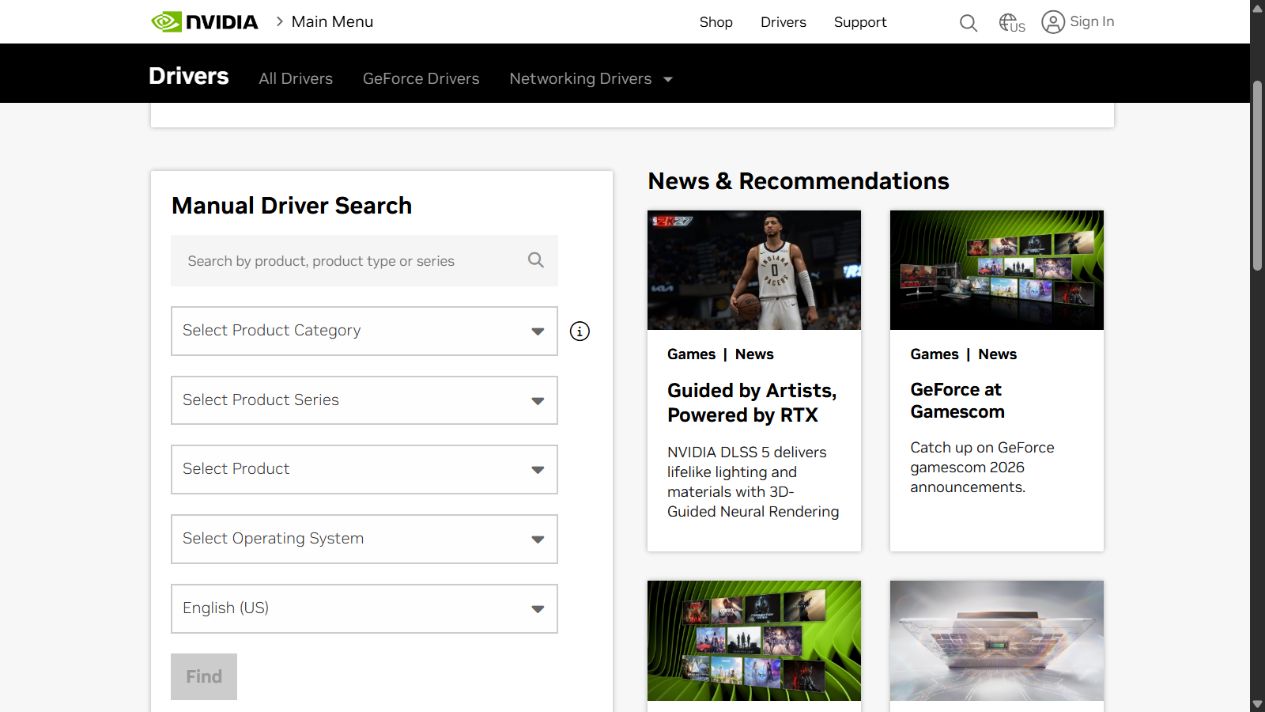
图 1 · 从上到下:显卡类别 → 显卡系列 → 具体型号 → 操作系统 → 语言。Windows 版本可在“设置 → 系统 → 系统信息”查看。
官网来源 ↗查看大图 ↗运行安装程序,然后重启
打开下载的安装程序,按提示解压并继续。界面中 NVIDIA Graphics Driver 表示显卡驱动,带 NVIDIA App 的选项还会安装驱动管理应用。阅读并同意许可后继续安装,完成后重启电脑。
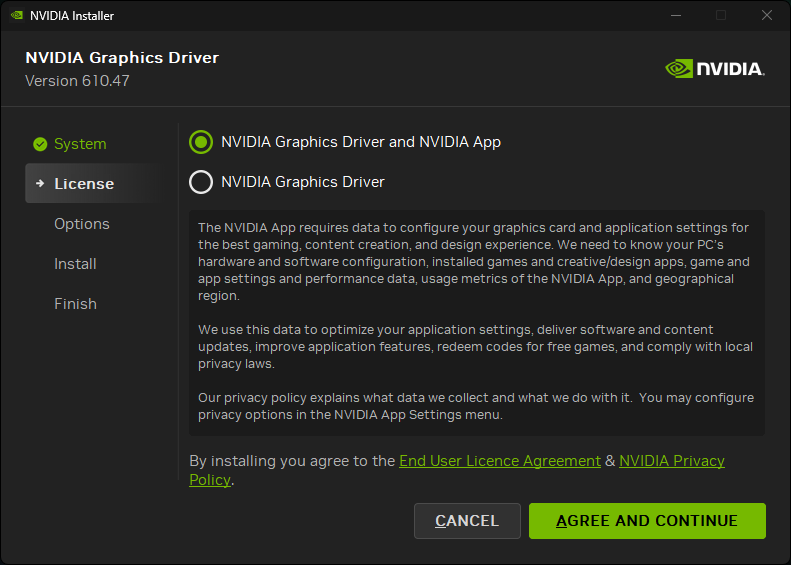
图 2 · NVIDIA 官方安装界面示例。这里只需认清驱动选项与右下角继续按钮;图中版本号不是 Novaber 的指定版本。
官网来源 ↗查看大图 ↗重启后,在开始菜单搜索 PowerShell 并打开,粘贴下面的命令,按 Enter 执行。
nvidia-smi检查通过出现包含 GPU Name(显卡名称)和 Driver Version(驱动版本)的表格,就可以继续。如果命令报错或没有 NVIDIA 显卡信息,先检查是否装对驱动。表格中的 CUDA Version 表示驱动支持的 CUDA 能力,不代表你需要另装同版本 CUDA。
当前三维重建镜像使用 CUDA 12.9.1。建议保持 Windows 驱动更新,并按应用使用的 CUDA 版本检查兼容性;不要直接套用 Linux 驱动版本号。
02 / 安装并检查 WSL2
右键 Windows 开始菜单,选择“终端(管理员)”或“Windows PowerShell(管理员)”,确认系统授权提示。首次安装时,复制下面一行并按 Enter;它会安装 WSL 和默认的 Ubuntu 发行版。
wsl --install按提示重启电脑。如果 Ubuntu 首次启动要求创建用户名和密码,按提示完成即可;输入密码时屏幕不显示字符是正常现象。后续命令请回到 Windows PowerShell 执行。已有 WSL 的电脑从下面的更新和检查开始。
更新 WSL 到最新版本。完成后按提示重启,再分别执行后面的检查命令。
wsl --update先看 WSL 程序版本,再看发行版是否使用 WSL2(这两个版本号不是同一回事):
wsl --version
wsl --list --verbose检查通过wsl --version 中 WSL 版本至少为 2.1.5;发行版列表中 Ubuntu 等项目的 VERSION 为 2。若没有安装 Ubuntu,也可以在 Windows 中使用 Docker,无需专门补装发行版。
仅当已有发行版的 VERSION 为 1 时,才执行下面这行。把 Ubuntu 换成列表中的实际名称;转换完成后再次检查。
wsl --set-version Ubuntu 203 / 准备 Docker Desktop
打开 Docker 官网,下载 Windows - x86_64 版安装器。Intel 和 AMD 的常见 Windows x64 电脑都选这个版本;本指南不适用于 Arm 设备。
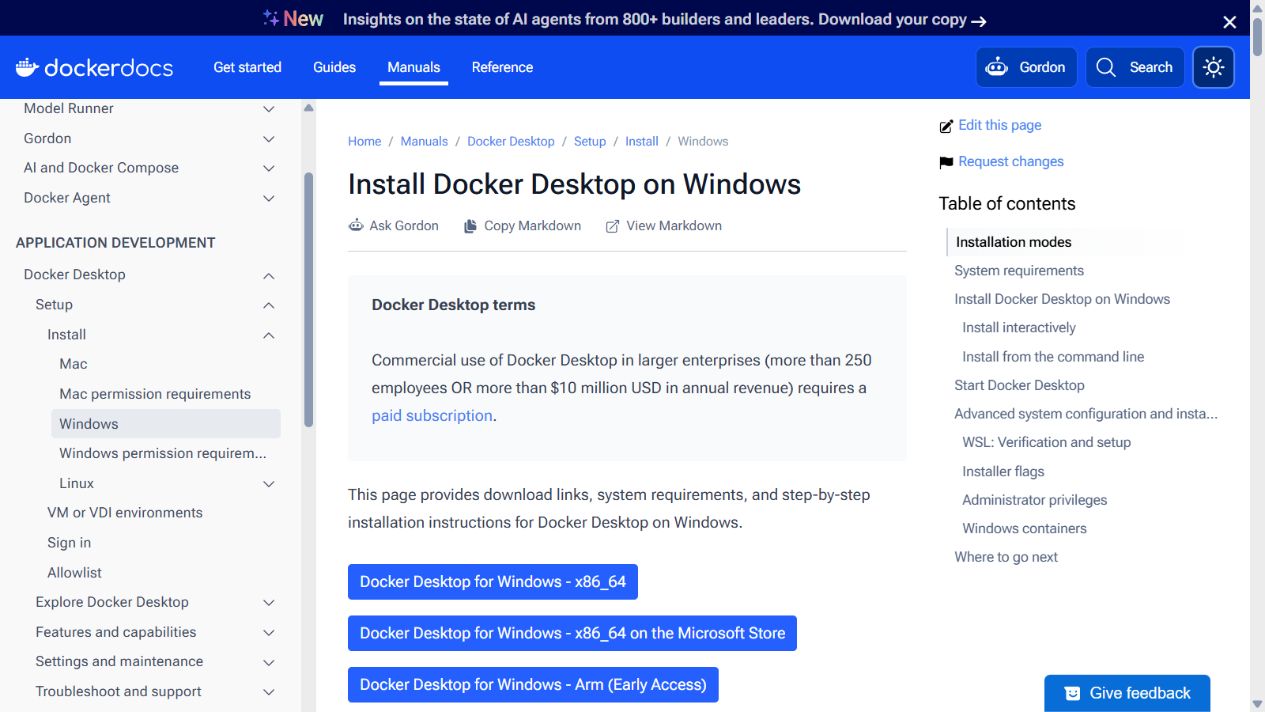
图 3 · 点击第一个 Windows - x86_64 按钮下载安装器。下面的 Microsoft Store 和 Arm 是其他下载入口。
官网来源 ↗查看大图 ↗安装并启动 Docker
- 双击 Docker Desktop Installer.exe,按安装向导继续。如果出现安装范围选项,个人电脑可保留默认的 Per-user(当前用户)。
- 如果出现后端选项,选择 Use WSL 2 instead of Hyper-V。部分系统会自动选择 WSL2,不会出现这个选项。
- 安装完成后按提示重启。从开始菜单打开 Docker Desktop,阅读首次启动的服务条款并自行确认后,等待引擎启动。仅安装完成,不代表 Docker 已经在运行。
确认运行方式
- 在 Docker Desktop 中点击设置图标 → General(常规),选择 Use WSL 2 based engine(使用 WSL2 引擎)。若此项未显示,可能是系统已默认启用 WSL2,可继续做下方检查。
- 使用 Linux 容器模式。如果右下角托盘的 Docker 菜单出现 Switch to Linux containers,点击切换;如果显示 Switch to Windows containers,说明当前已是 Linux 模式,不用切换。
- 仅当你还想从 Ubuntu 终端运行 Docker 命令时,才需要到 Resources → WSL Integration 开启对应发行版。在 Windows 使用 Novaber,不必专门开启这个选项。
- 如果修改了设置,点击 Apply 或 Apply & restart,等待引擎重新就绪。回到 Windows PowerShell,执行下面的检查。
docker version
docker info --format '{{.OSType}}'检查通过docker version 同时显示 Client 和 Server;第二条命令输出 linux。若只有 Client 或提示无法连接 daemon,先打开 Docker Desktop 并等待启动,暂时不要继续安装应用。
对照 Docker 官方 WSL2 设置说明 ↗04 / 验证容器 GPU
需要 GPU 的应用先做这项检查。在 Windows PowerShell 中复制并执行完整命令。首次运行会下载测试镜像,下载期间请等待;镜像下载报错不等于显卡损坏。
docker run --rm -it --gpus=all nvcr.io/nvidia/k8s/cuda-sample:nbody nbody -gpu -benchmark检查通过命令成功结束,输出中出现 GPU 设备信息以及计算性能结果(例如 GFLOP/s)。这说明容器能调用显卡;具体应用仍需满足显存和驱动要求。
这条 Windows + Docker Desktop 路线使用 Windows 显卡驱动,不要在 WSL 中另装 Linux NVIDIA 显示驱动。本流程也不要求在 Windows 手动安装 CUDA Toolkit;应用镜像会提供自己的 CUDA 运行环境。
查看 NVIDIA 对 WSL 驱动的说明 ↗ 查看 Docker GPU 验证说明 ↗05 / 安装第一个应用
环境就绪后,回到 Novaber 完成应用安装。
- 下载并安装 Windows 版 Novaber,按应用提示完成账户登录。
- 在应用目录选择工具,对照应用要求检查 GPU、显存与存储空间。
- 点击“安装到本地”,等待镜像下载与容器准备完成。首次安装耗时取决于镜像大小和网络。
- 状态就绪后点击“打开工作区”,进入本机应用界面开始处理任务。
检查通过应用工作区能够打开并完成一个小任务,就完成了首次安装。以后使用前先确认 Docker Desktop 在运行,再打开 Novaber。
浏览已发布应用 →安装遇到问题?
Docker Desktop 无法启动
检查 BIOS / UEFI 虚拟化状态,运行 wsl --update,并按提示重启。再对照 Docker Desktop 的系统要求检查 Windows 与 WSL 版本。
容器提示找不到 GPU
先确认 Windows 中的 nvidia-smi 正常,再检查 Docker 是否使用 WSL2 后端和 Linux 容器模式。更新 Windows NVIDIA 驱动后,重新运行本页 GPU 验证命令。
WSL 中找不到 nvidia-smi 命令
可以尝试 /usr/lib/wsl/lib/nvidia-smi。不要因此在 WSL 中安装 Linux 显卡驱动;同时检查 Windows 主机驱动与 WSL 更新状态。
GPU 验证成功,应用仍提示 CUDA 不可用
检查应用镜像的 CUDA 与主机驱动是否兼容,以及应用是否使用 GPU 版运行环境。基础 GPU 验证通过,并不表示所有应用的依赖和显存条件都已满足。
应用下载或安装失败
确认 Docker 正常运行、网络可以访问镜像源且磁盘空间充足。保留报错信息,再查看下方日志目录;不要为重试安装而直接清空 Docker 数据或应用目录。
日志与问题反馈
在文件资源管理器的地址栏输入以下路径,查找安装失败时的日志:
%APPDATA%\novaber\logs反馈时附上 Windows 版本、显卡型号、应用名称、操作步骤和相关报错。分享前请移除日志中的邮箱、令牌及个人文件路径等信息。
前往 Gitee 提交 Issue ↗