NOVABER / 文档
扫描 PDF 转文字与图片表格识别
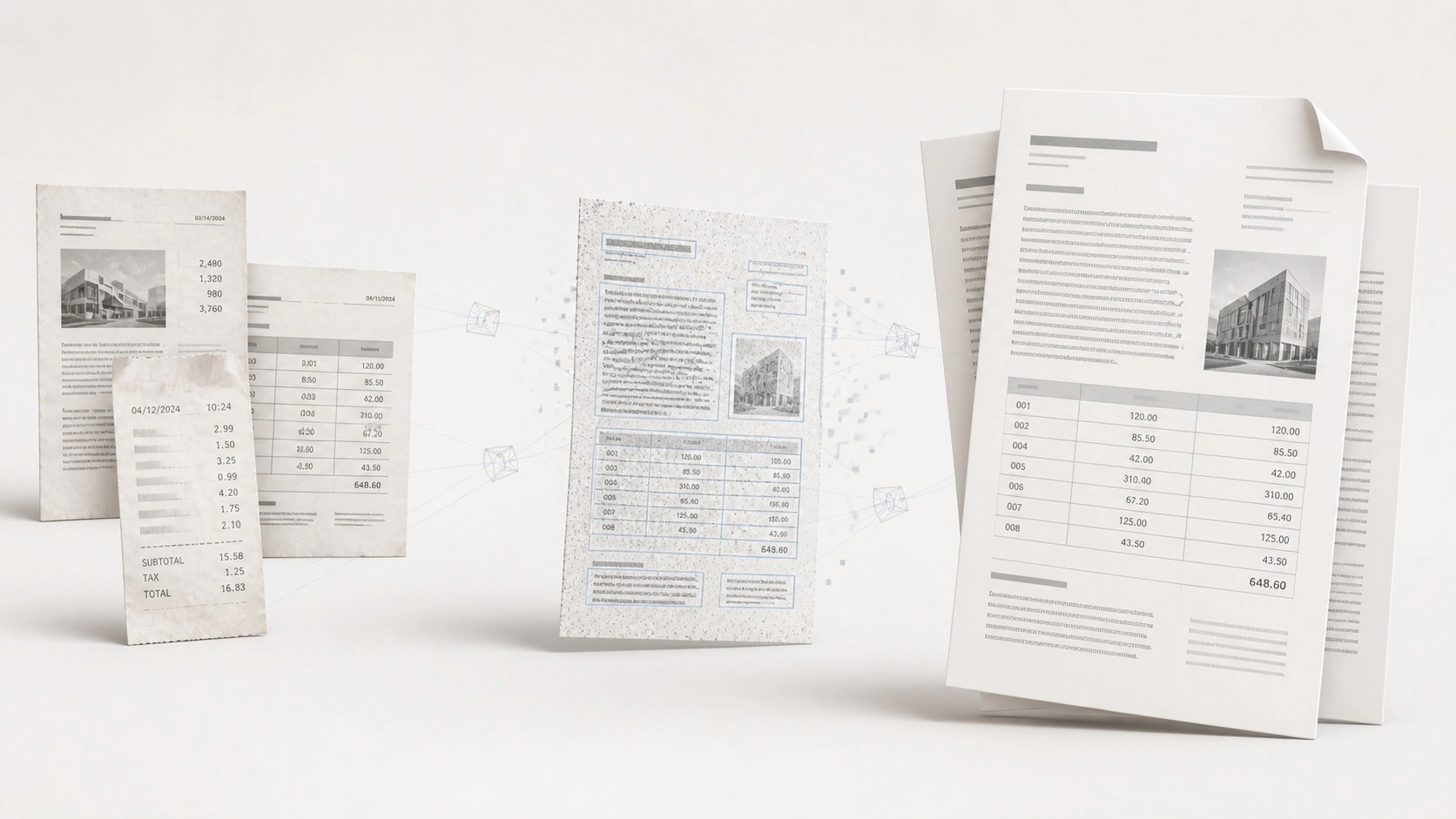
在本机批量识别扫描 PDF 和图片,把文字与表格提取出来,对照原件校对。支持 PaddleOCR、GLM-OCR 和 OvisOCR2,导出 Word、Excel 或可搜索 PDF,适合扫描资料归档和表格录入。
适用于 Windows 10 / 11 x64。应用运行需要 Docker,GPU 与显存要求以应用详情为准。
适合哪些任务
图片与 PDF 批量识别
PaddleOCR、GLM-OCR 与 OvisOCR2 多模型支持
文字、版面与表格结构提取
原图对照校改与五种格式导出
怎么把扫描 PDF 变成可搜索文档
文档输入
批量导入扫描件、截图或 PDF,选择处理页码
智能识别
选择识别模型,提取文字与文档结构
对照校改
对照原始页面校改文字和表格单元格
结果输出
导出可编辑文字、文档、表格和可搜索 PDF
运行要求
安装文档- 操作系统
- Windows 10 / 11 · x64
- 运行环境
- Docker Desktop
- 算力要求
- NVIDIA GPU 必需(CUDA 12.6)
- 显存要求
- 显存需求随模型与页面复杂度变化
- 镜像与模型体积
- 后端/worker 展开各约 18.1GB,模型另下载
首次下载应用和登录账户需要网络连接。应用体积及准备时间因镜像大小和网络条件而异。
如何开始使用文字识别
安装指南安装客户端
下载并安装 Windows 版 Novaber,准备好 Docker Desktop。
检查运行要求
在应用目录选择该应用,对照本页要求检查 GPU、显存与存储空间。
准备应用
点击“安装到本地”,等待镜像下载和容器准备完成。
打开工作区
状态就绪后点击“打开工作区”,进入本机应用界面处理任务。
应用使用问题
OCR 软件可以识别图片和 PDF 吗?
可以。文字识别支持在本机批量处理图片和 PDF,提取文字、版面与表格,并通过原图对照校改识别内容。
扫描件转 Word、图片表格转 Excel 和可搜索 PDF 怎么选?
要继续编辑文字时,选择 Word(DOCX)、TXT 或 Markdown。要处理识别出的表格时,先核对行列和数字,再导出 Excel(XLSX)。归档后需要搜索文档内容时,选择可搜索 PDF。
本地 OCR 使用哪些模型?
应用使用 PaddleOCR、GLM-OCR 与 OvisOCR2。显存需求会随模型与页面复杂度变化,模型与镜像的准备状态可在 Novaber 工作台查看,设备条件以本页运行要求为准。
继续了解其他本地 AI 应用
技术引用
- PaddleOCR Apache-2.0
- GLM-OCR MIT
- OvisOCR2 Apache-2.0
- PP-DocLayoutV3 Apache-2.0
第三方名称及商标归各权利人所有;具体使用与分发条件以对应项目许可证为准,不表示第三方对 Novaber 的认可或背书。